Trong hệ thống âm thanh ITC, việc thiết lập chính xác địa chỉ IP, cài đặt phần mềm và cấu hình các thiết bị như loa, âm ly, controller hay modem là bước quan trọng để đảm bảo toàn bộ hệ thống vận hành ổn định và đồng bộ. Bài hướng dẫn này sẽ giúp bạn nắm rõ từng bước từ cài đặt phần mềm, dò tìm thiết bị, gán IP cho loa, đến thiết lập tác vụ phát thanh và quản lý âm thanh trên giao diện web. Trong bài viết hướng dẫn chi tiết kèm hình minh họa này, bạn có thể dễ dàng hoàn thiện quá trình cài đặt ngay cả khi chưa từng thao tác trước đó.
Sơ đồ minh họa cho hệ thống:
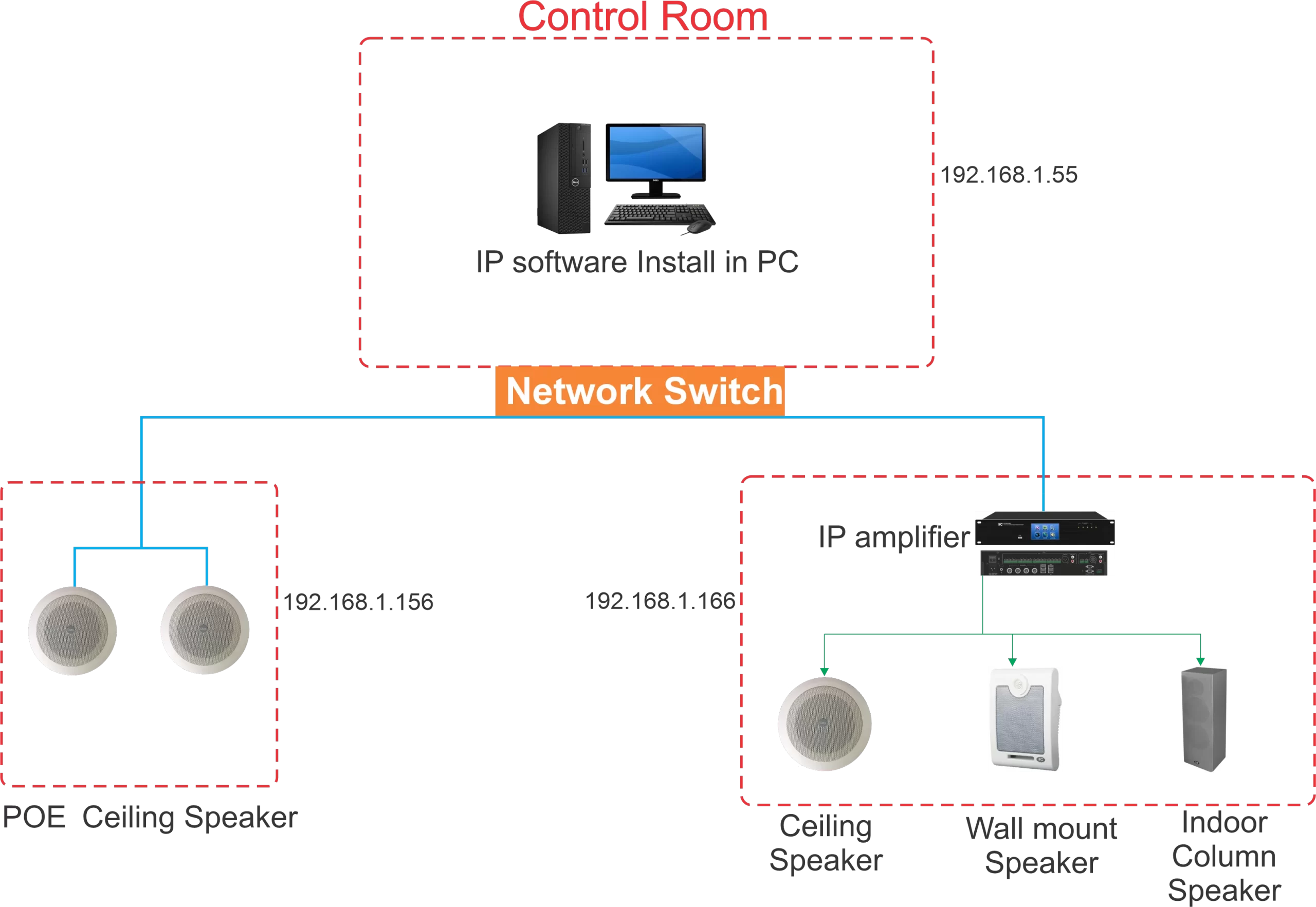
Địa chỉ IP của các thiết bị như bảng dưới đây:
| Hệ thống ITCThiết bịĐịa chỉTài khoảnMật khẩuPhần mềm cài đặt |
| Hội họp | Bộ điều khiển | 192.168.1.168 | quản trị viên | quản trị viên | TS-0300MR-English-V3.72.exe |
| Kiểm tra camera | 192.168.1.167 | quản trị viên | quản trị viên | Vào giao diện trực tiếp. |
| Âm ly | 192.168.1.166 |
|
| Loa đang kết nối với âm ly ITC nên đây cũng chính là địa chỉ của loa. |
| Modem WiFi | 192.168.1.1 | quản trị viên | Itc_sy4b |
|
| Hoàn toàn | Hoàn toàn | 192.168.1.156 |
|
| T-7700RP-IPtool-20241019.exe |
Link tải phần mềm: https://mega.nz/folder/sSM3wLzS#5yCIk1WeTI4HJ4VlCeKMKg
Truy cập vào link trên và tải về hai phần mềm: T-7700RP-IPtool-20241019.exe và T-7700RP-server-V2.126-20250108-itc.exe tiến hành cài đặt vào máy tính.
Lưu ý: Tắt tường lửa và phần mềm diệt vi-rút trên máy tính khi cài đặt.
Phần mềm cài đặt thành công sẽ có Shortcuts trên Desktop như hình ảnh dưới đây.
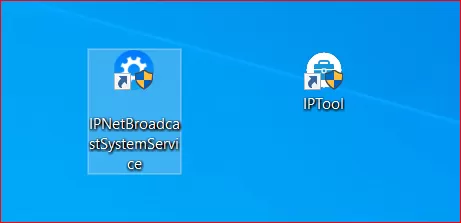
T-7700RP-server-V2.126-20250108-itc.exe sau khi cài đặt sẽ có tên là IPNetBroadcastSystemServive dùng để tạo môi trường máy chủ web cục bộ (localhost).
T-7700RP-IPtool-20241019.exe sau khi cài đặt có tên là IPTool để thay đổi IP cho loa ITC
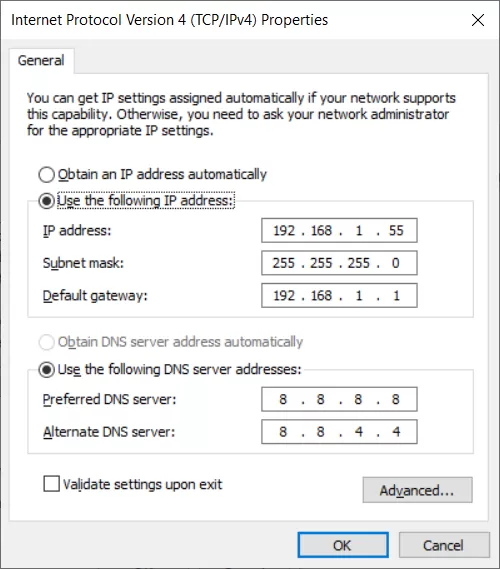
Trên máy tính host đặt địa chỉ IP tĩnh:
Địa chỉ IP: 192.168.1.55
Mặt nạ mạng con: 255 . 255 . 255 . 0
Cổng mặc định: 192.168.1.1
Máy chủ DNS ưu tiên: 8.8.8.8
Máy chủ DNS thay thế: 8.8.4.4
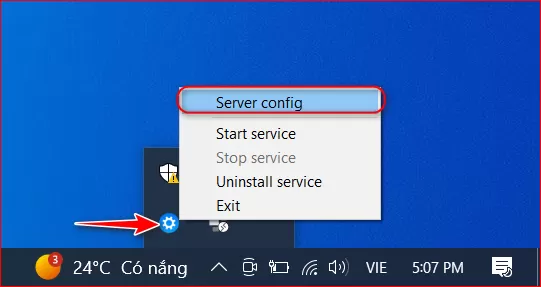
Tiếp theo phía dưới góc phải thanh Taskbar nhấn phải chuột vào icon IPNetBroadcastSystemServive chọn Server config để mở hộp thoại IP network broadcast system.
Hộp thoại IP network broadcast system xuất hiện, điền thông tin như hình ảnh dưới trong hai tab Logical Server và Relay Server.
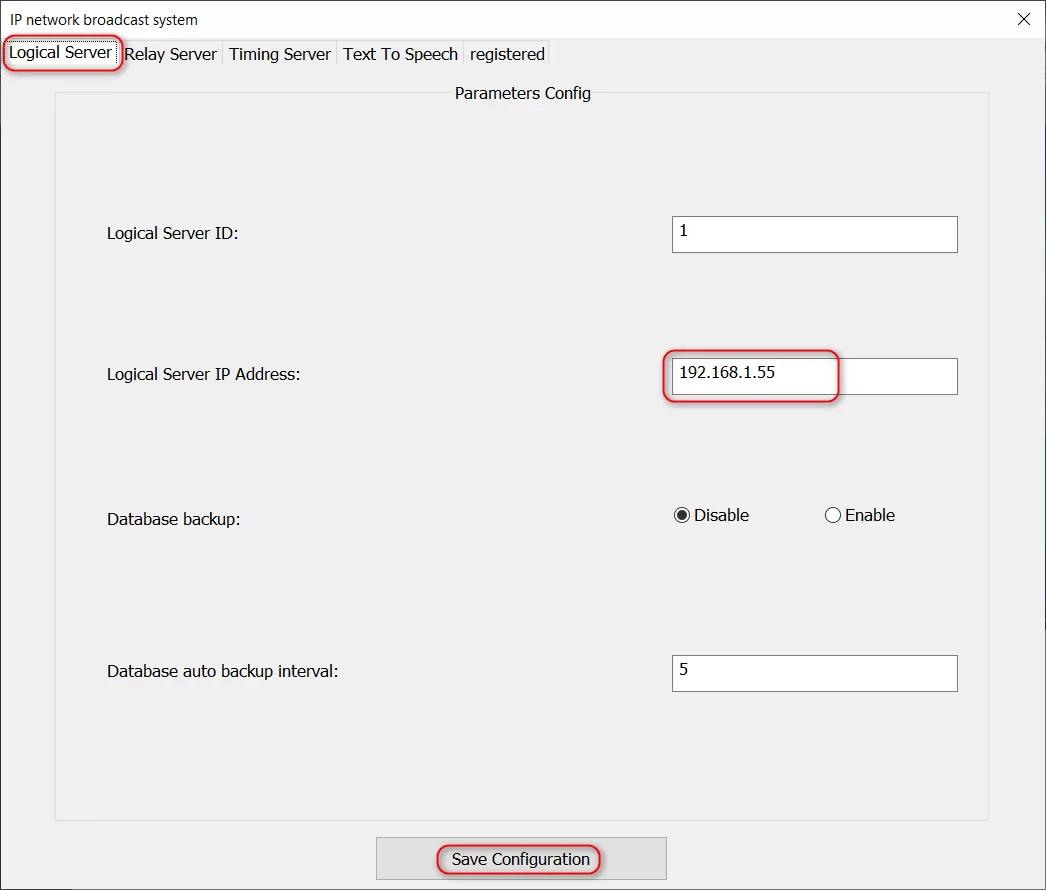
Nhấn Save Configuration để lưu.
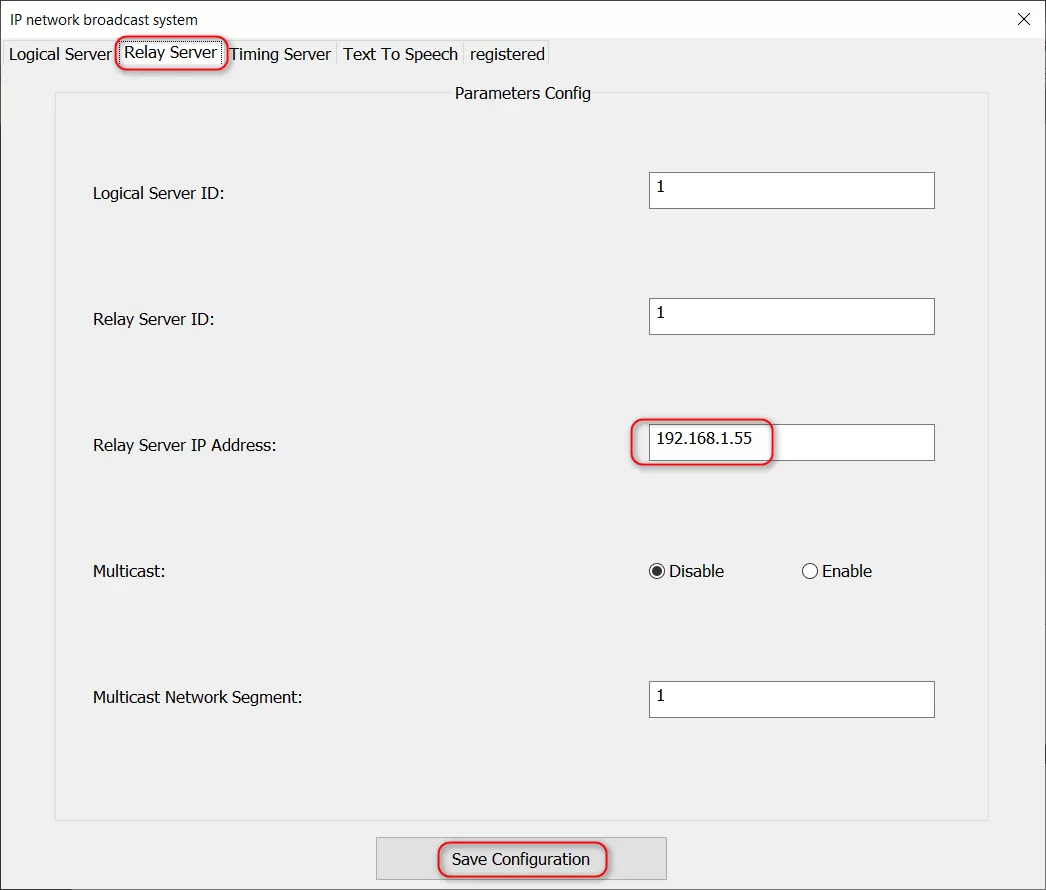
Nhấn Save Configuration để lưu và đóng hộp thoại IP network broadcast system.
Tiếp theo nhấn Start service như hình ảnh bên dưới để bắt đầu dịch vụ.
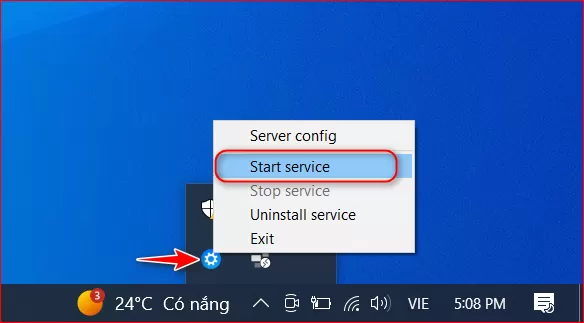
Tiếp theo mở phần mềm IPTool
Mục Choose Network: click mũi tên sổ xuống chọn 192.168.1.55
Mặt nạ mạng con: 255 . 255 . 255 . 0
Cổng mặc định: 192.168.1.1
Nhấn Search để tìm kiếm địa chỉ của các loa.
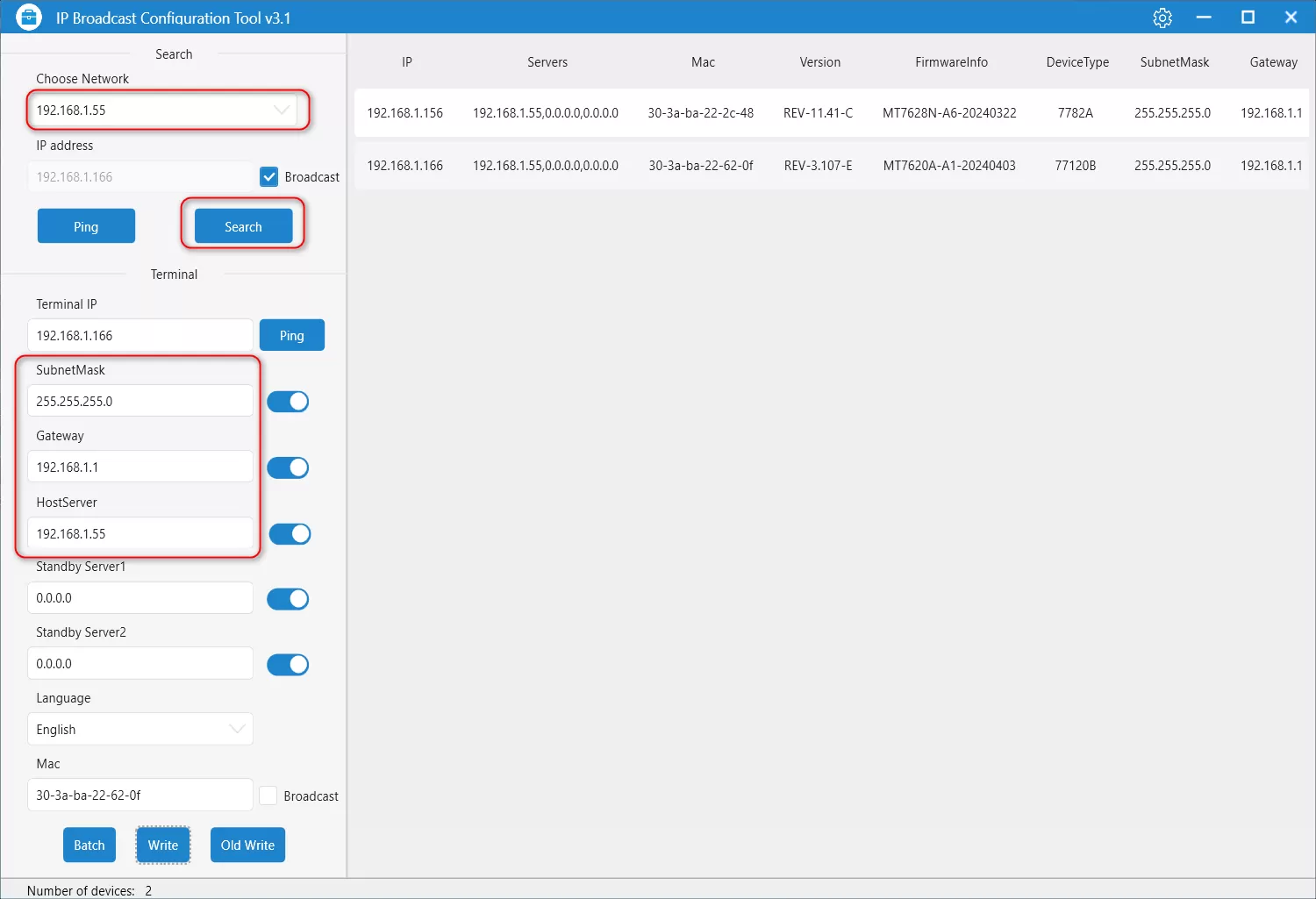
Nhấn Search để tìm kiếm địa chỉ của các loa.
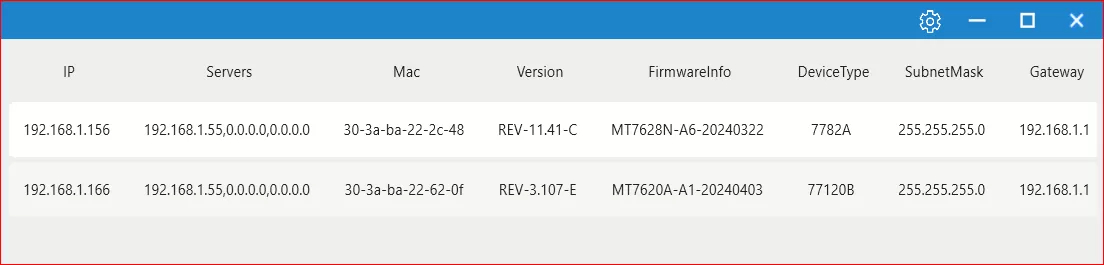
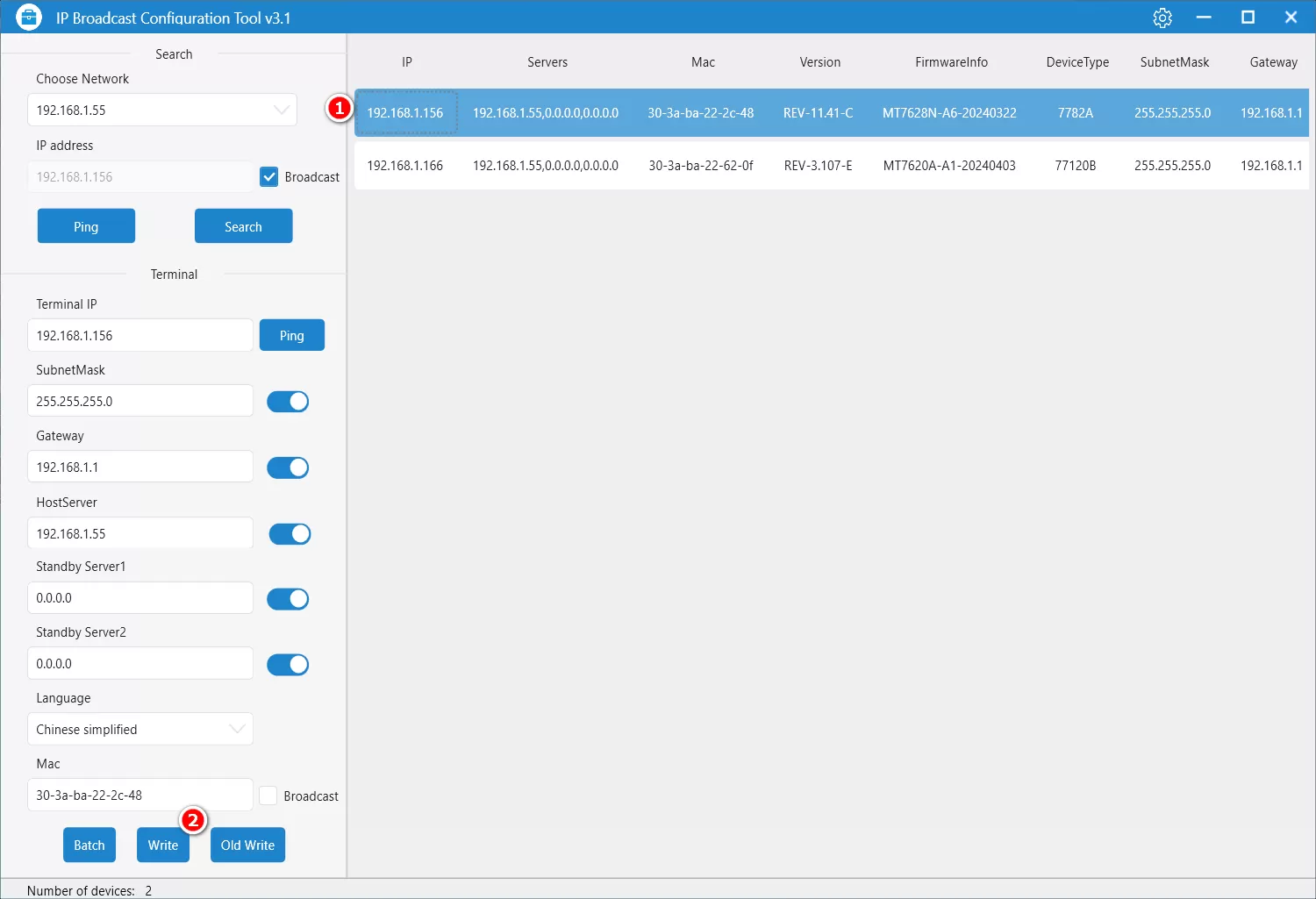
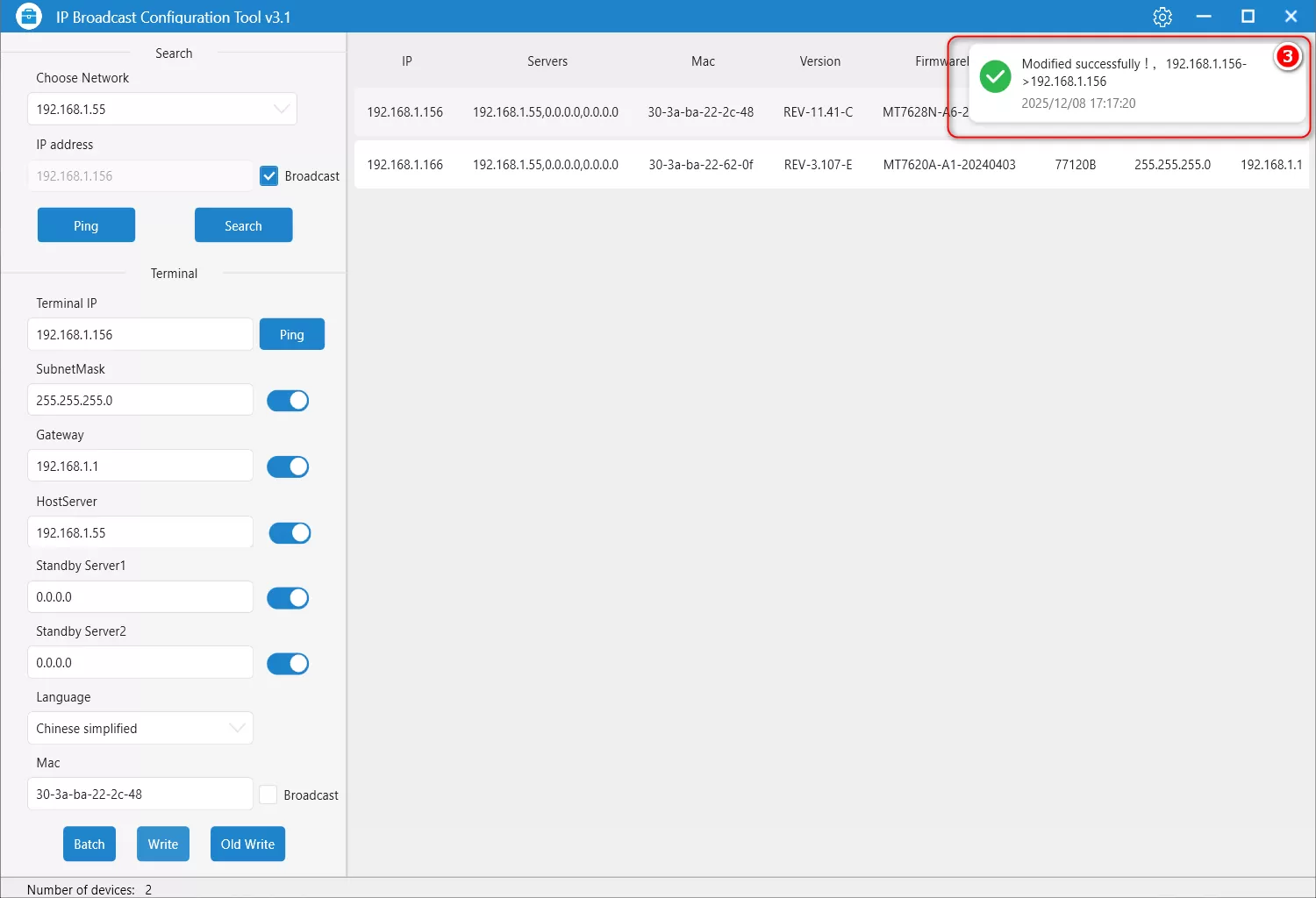
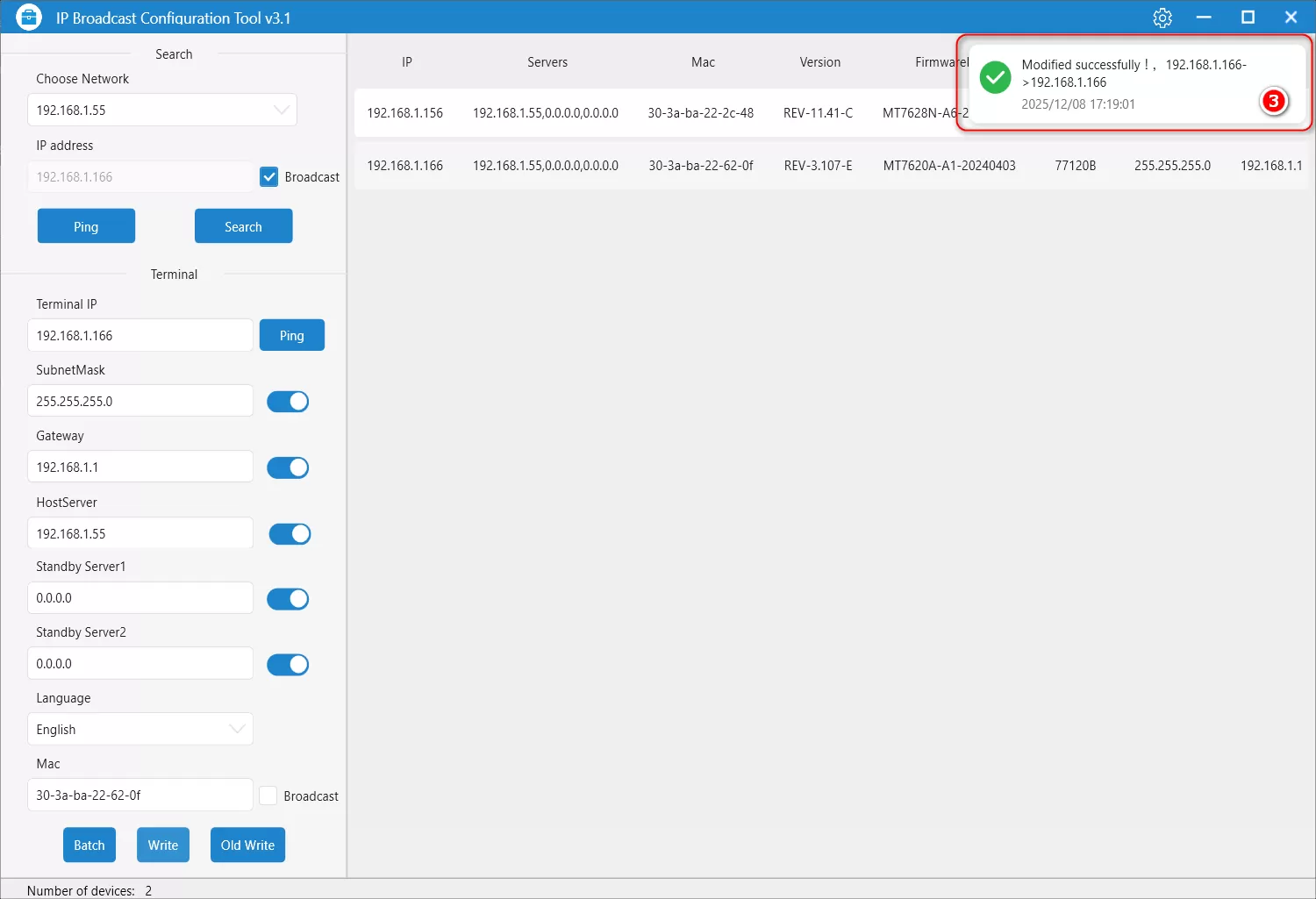
Tiếp theo nhấn chuột chọn từng thiết bị và thao tác theo các bước ➀ ➁, xuất hiện thông báo như ➂ là thành công.
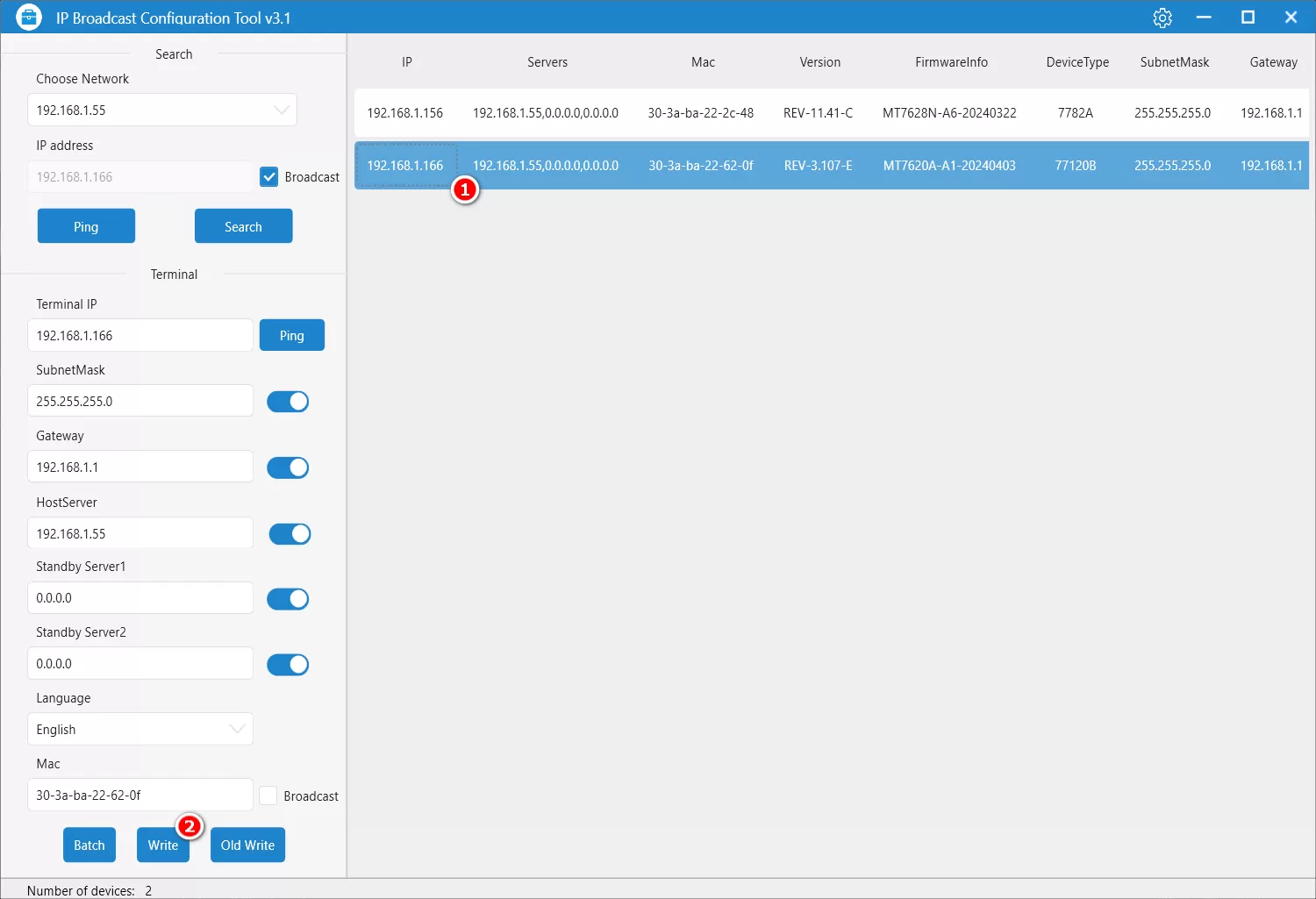
Tương tụ với thiết bị thứ 2 (192.168.1.166):
Quay lại giao diện trên web. Truy cập vào địa chỉ 127.0.0.1:81/login
Tài khoản: admin
Mật khẩu: Hcom2025
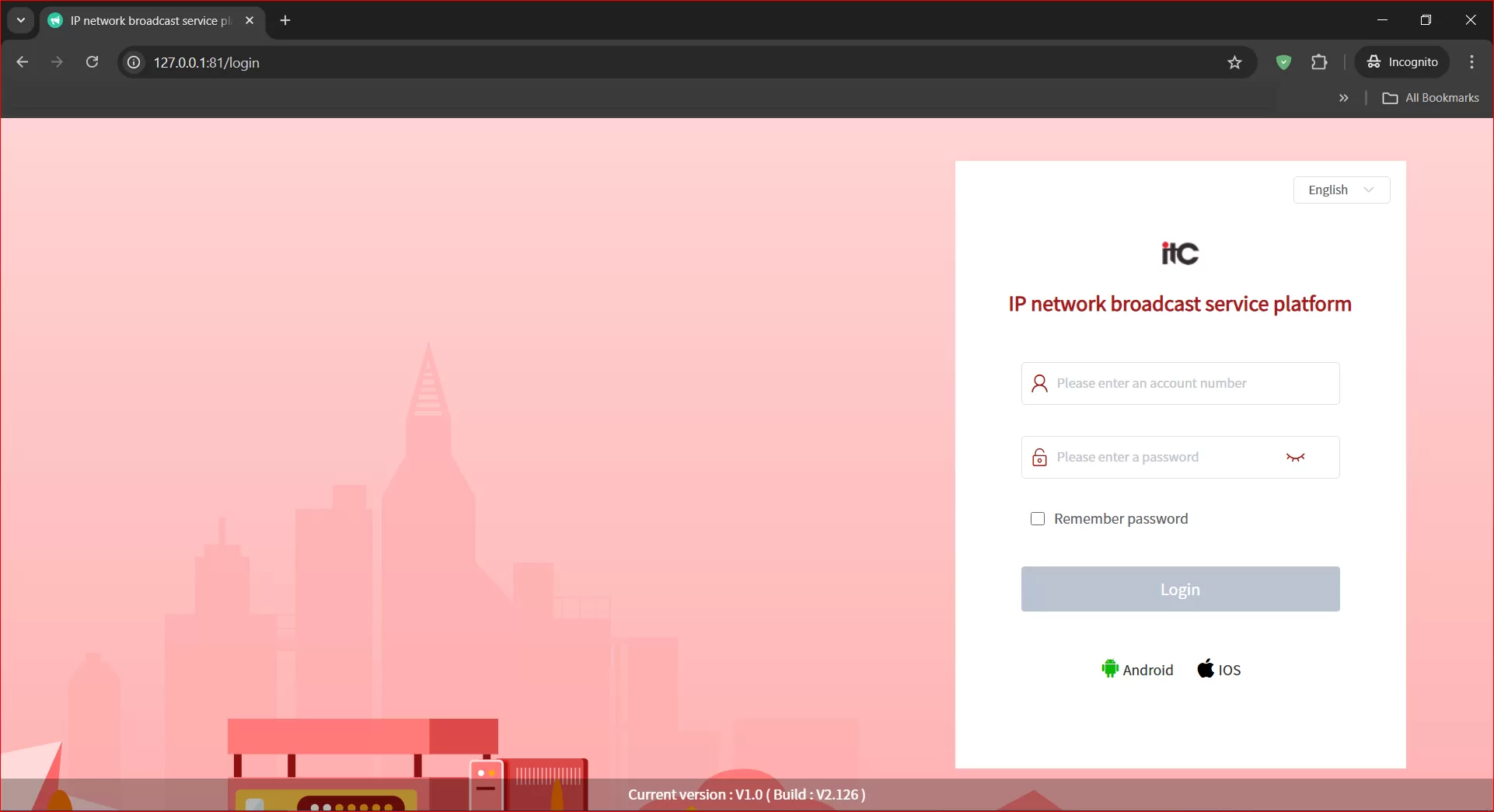
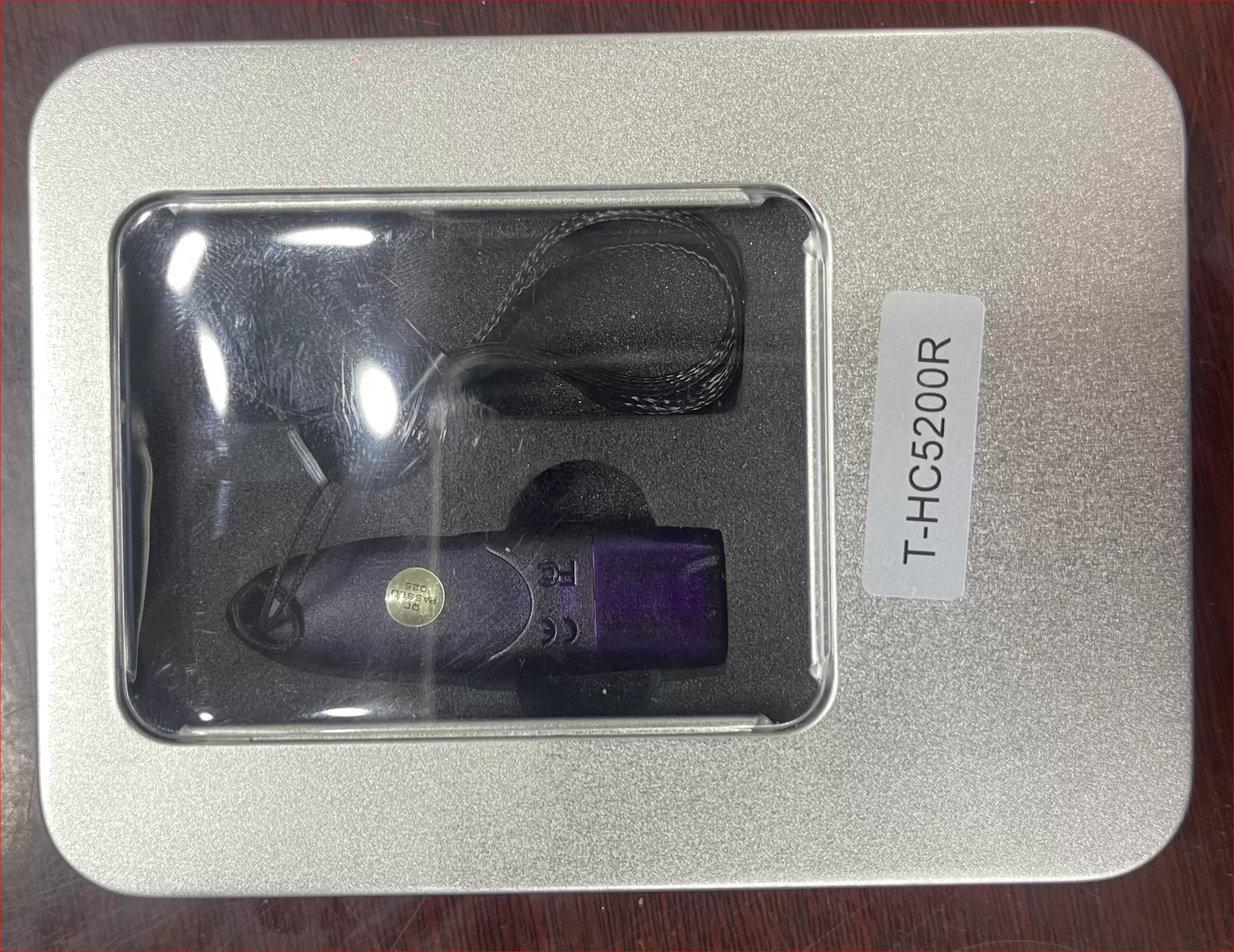
Lưu ý đến đây thì cần phải có USB dongle (một dạng USB mở khóa) thì mới đăng nhập được, cắm USB dongle đi kèm vào máy host.
Dao diện sẽ như hình bên dưới đây.
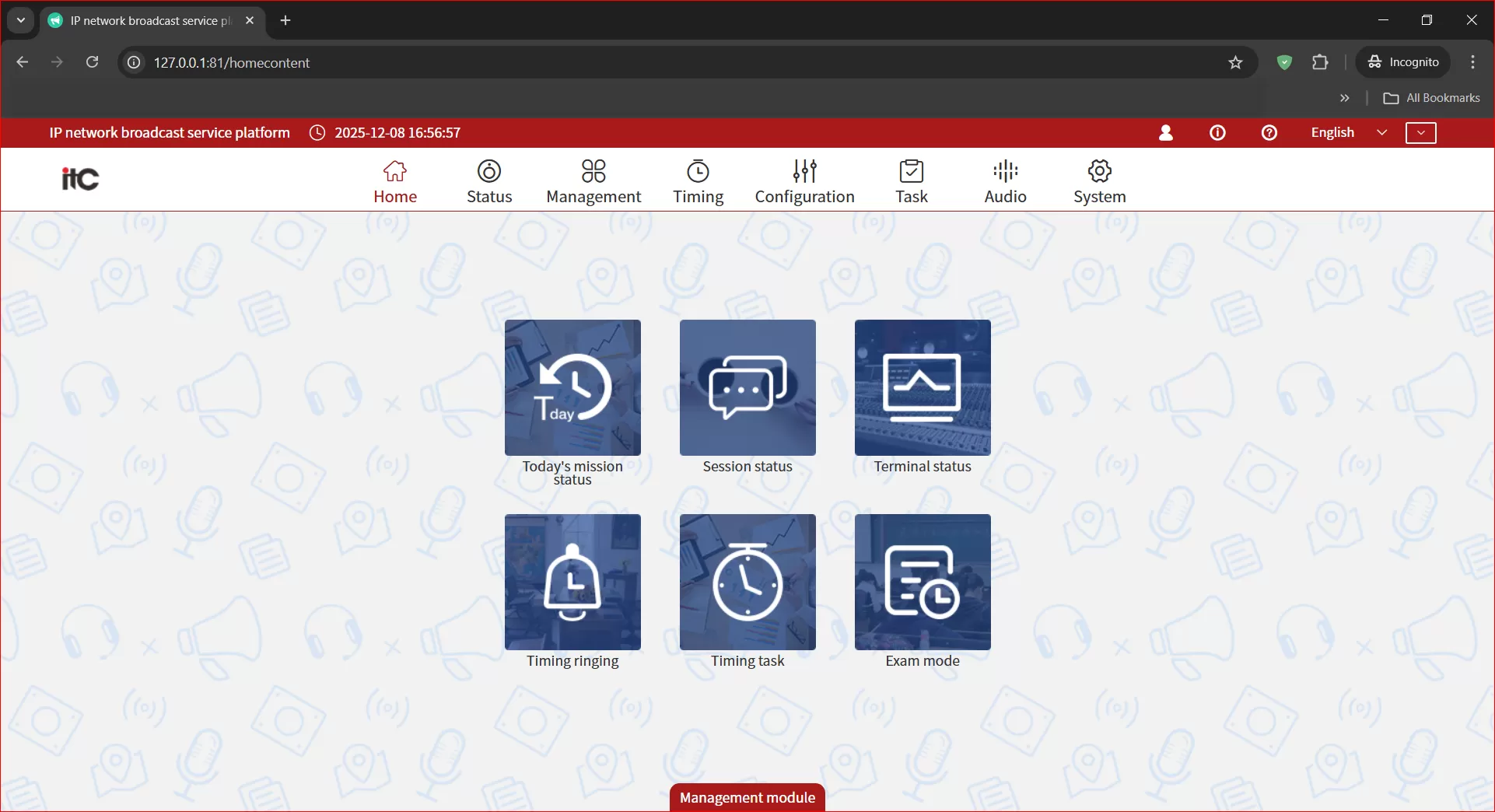
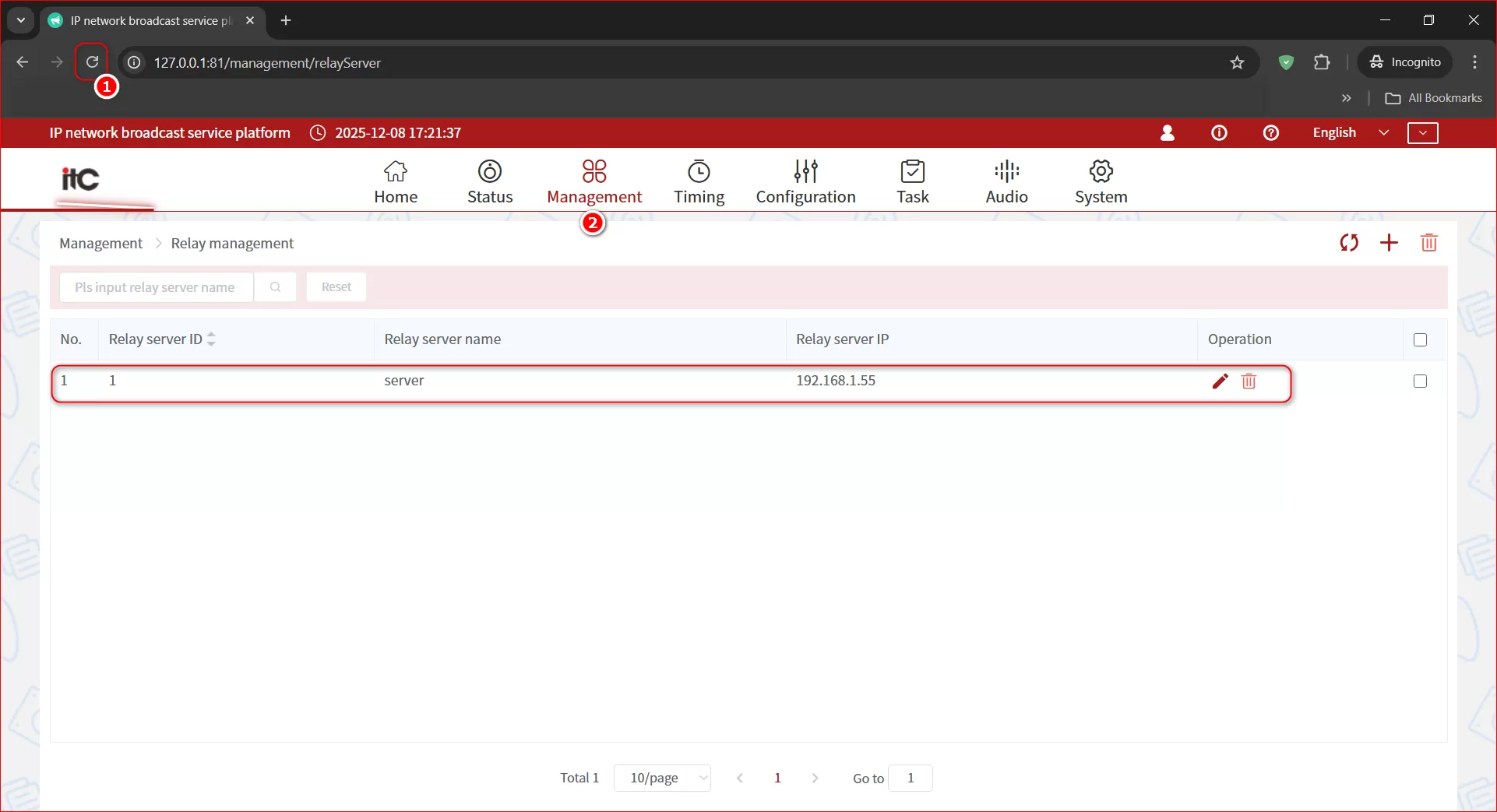
Nhấn ➀ để tải lại trang và vào ➁ Management lúc này sẽ xuất hiện địa chỉ của máy host 192.168.1.55 như vậy là kết nối thành công.
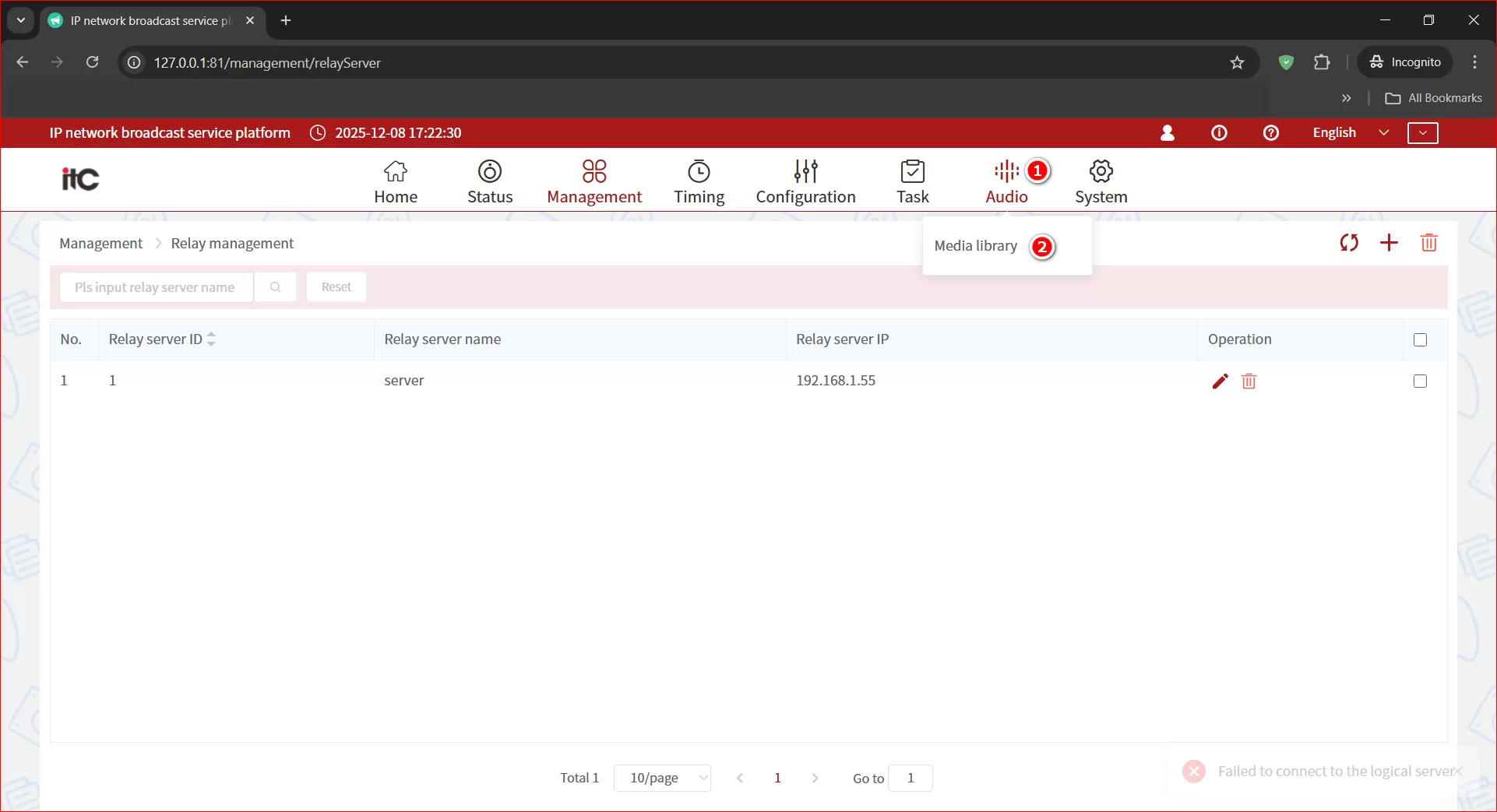
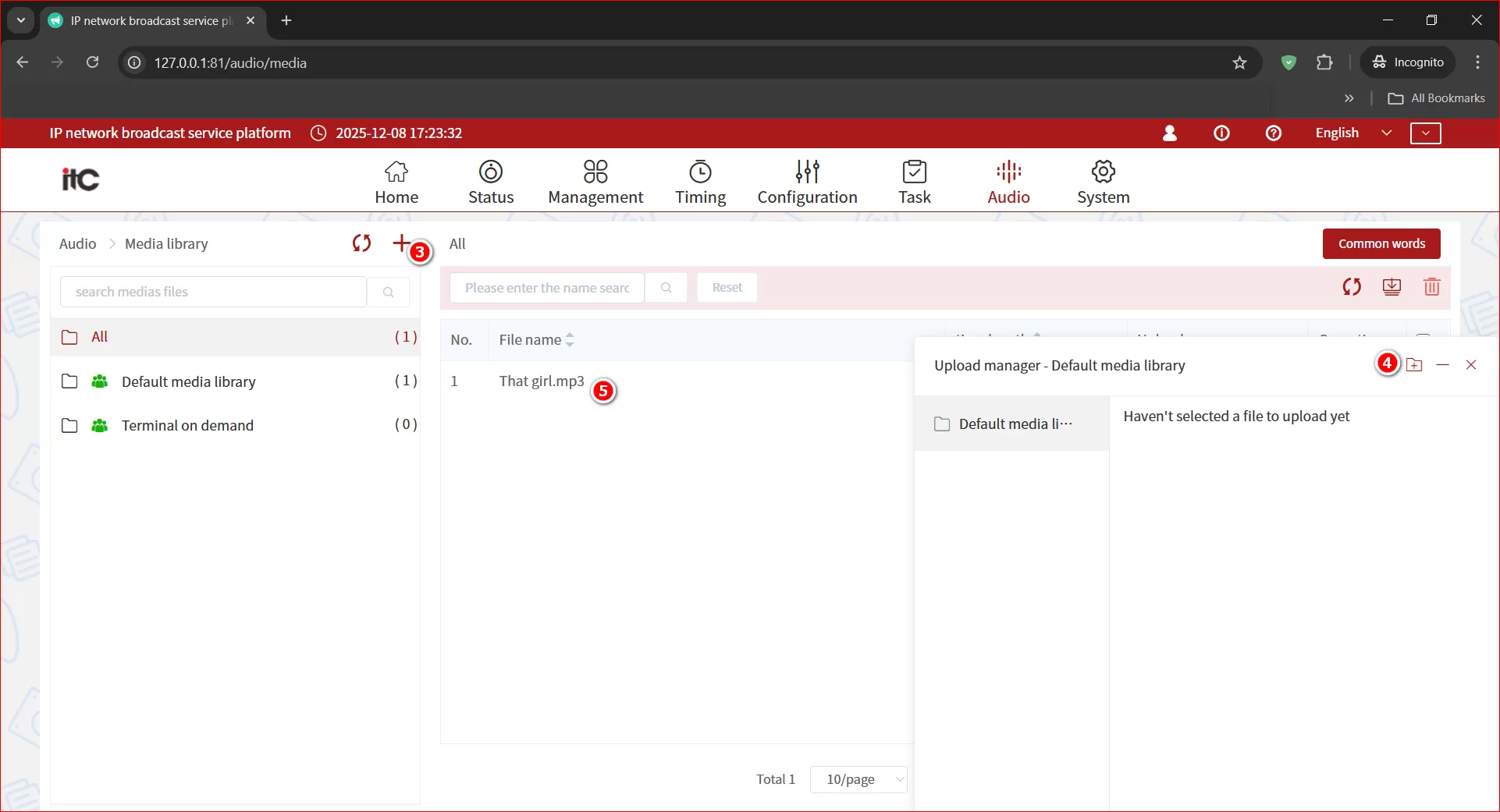
Tab Audio → Media Libray để thêm nhạc/âm thanh muốn phát ra loa, thực hiện theo thứ tự ➀ ➁ ➂ ➃ ➄ để chọn bài nhạc/âm thanh muốn phát ra loa.
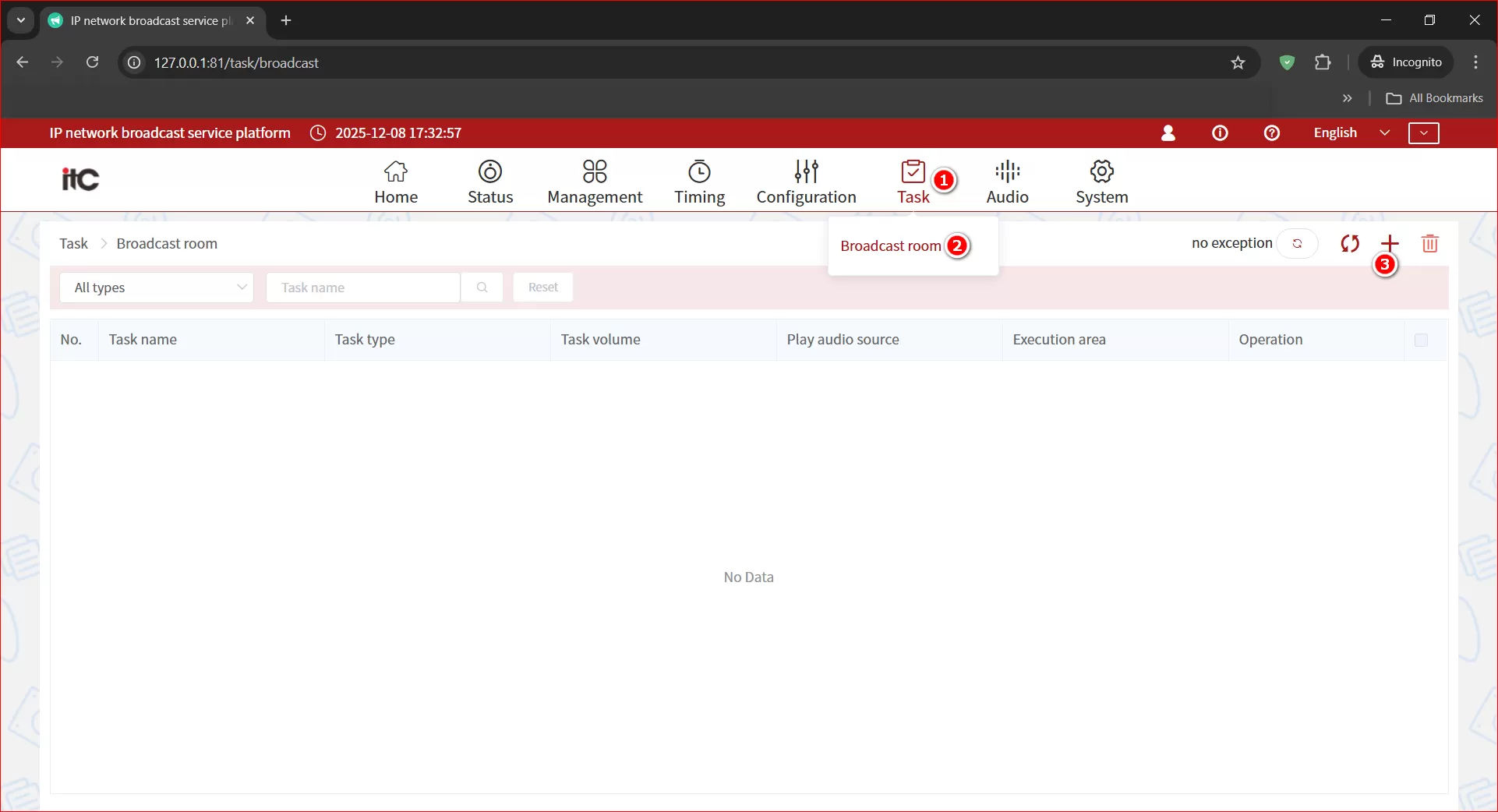
Chọn ➀ Task – ➁ Broadcast room – ➂ Add. Ở đây sẽ cho phép đặt tên, chỉnh âm lượng, gán nhạc/âm thanh phát cho loa.
Cài đặt loa như sau:
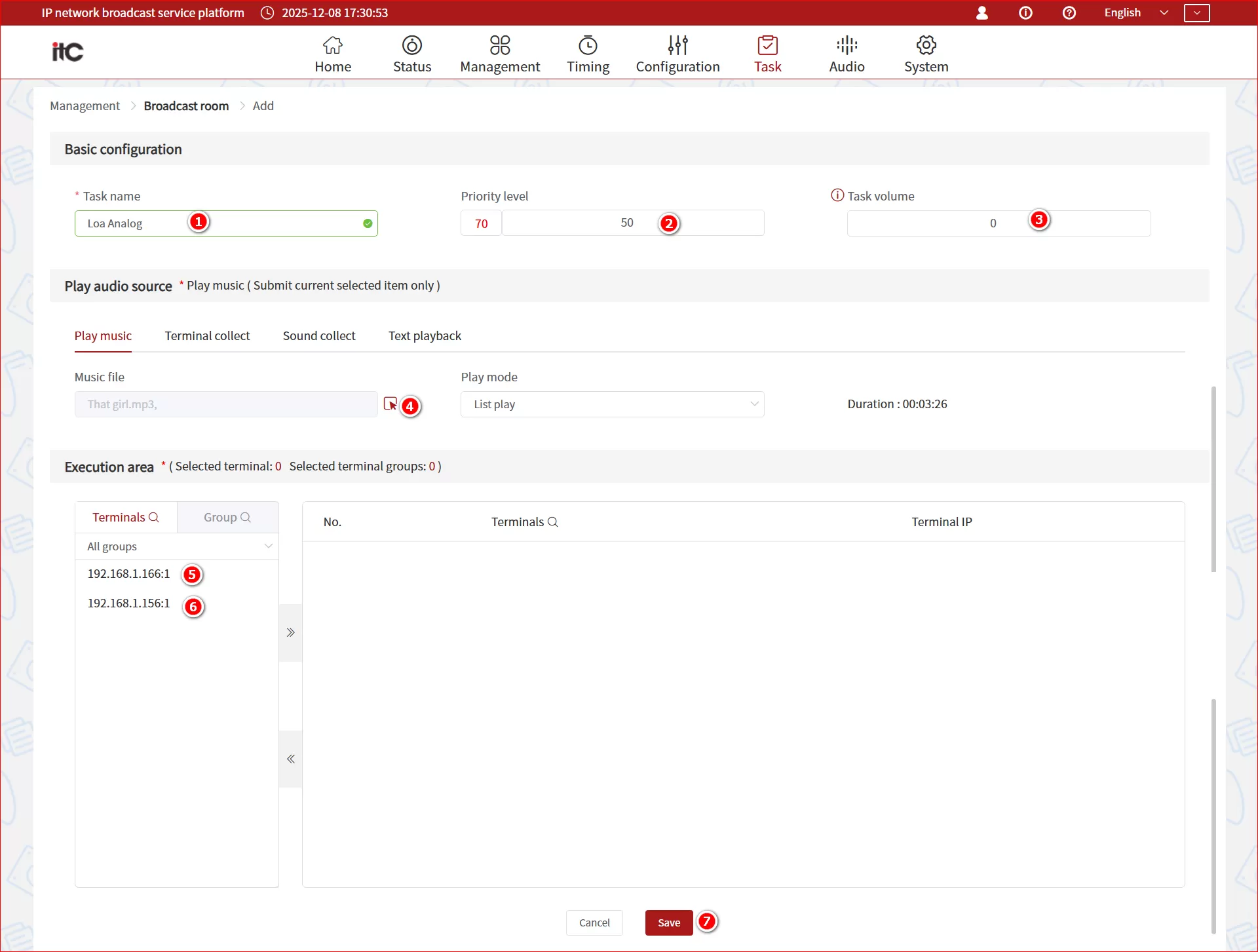
① Task name – Tên tác vụ
Đây là tên của chương trình phát (Ví dụ: Loa Analog, Phát nhạc giờ nghỉ, Cảnh báo khẩn cấp…) Tên này sẽ hiển thị trong danh sách tác vụ.
② Priority level – Mức độ ưu tiên
- Giá trị từ 1- 99
- Tác vụ có ưu tiên cao hơn sẽ được phát trước hoặc ngắt tác vụ thấp hơn (Ví dụ: Cảnh báo khẩn cấp sẽ đặt priority = 99).
③ Task volume – Âm lượng tác vụ
- Điều chỉnh âm lượng đầu ra khi phát nhạc/giọng nói (0 = nhỏ nhất → 100 = lớn nhất)
- Tác vụ nào đặt volume tại đây sẽ ghi đè âm lượng mặc định của thiết bị đầu cuố
④ Music file – Chọn file nhạc
Mục này cho phép chọn bài nhạc/âm thanh sẽ phát, do đã chọn ở Tab Audio rồi nên bài nhạc/âm thanh sẽ xuất hiện ở đây.
⑤ và ⑥ Terminals – Danh sách thiết bị đầu cuối
Đây là khu vực chọn loa/terminal sẽ phát âm thanh.
⑤ Nhà ga số 1 (192.168.1.166:1)
- Đại diện cho 1 loa IP hoặc 1 zone analog được gateway convert sang IP.
- Số cuối :1 là số kênh hoặc chỉ số thiết bị.
⑥ Nhà ga số 2 (192.168.1.156:1)
- Một loa hoặc thiết bị IP khác. Bạn chọn loa nào thì hệ thống chỉ phát đến loa đó.
Bạn có thể:
- Chọn từng loa
- Hoặc chọn All groups nếu muốn phát toàn hệ thống
⑦ Save – Lưu tác vụ
- Sau khi thiết lập xong tất cả thông tin, nhấn Save để lưu chương trình phát thanh.
- Tác vụ sẽ xuất hiện trong danh sách Task và có thể chạy ngay hoặc dùng để lập lịch.
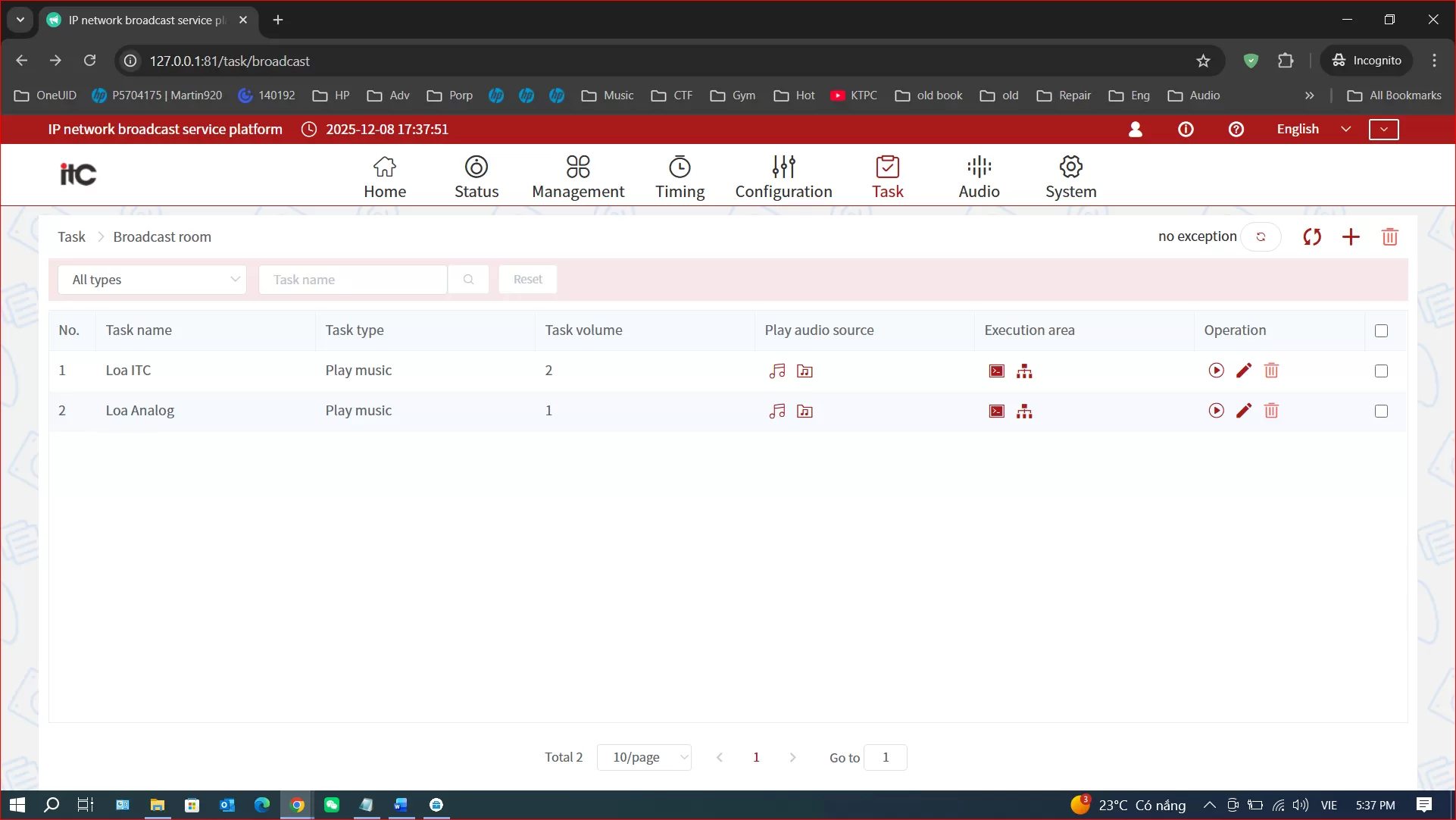
Như vậy là hoàn thành.
Lưu ý: Máy tính được cài để làm máy host là máy cố định nếu muốn cài sang máy khác sẽ phải cắm USB dongle, do loa này của ITC khôg chạy qua controller mà dùng phần mềm cài trên máy host để điều khiển.
Thông tin liên hệ
CÔNG TY CỔ PHẦN ĐẦU TƯ HCOM
🌐 Website: https://hcom.vn/
☎️ Hotline: 0904.589.255 – 0904.633.569 – 0904.584.933
📧 Email: hcom@hcom.vn
📍 Địa chỉ: Tầng 3, Tòa nhà 35, Ngõ 45 Trần Thái Tông, Cầu Giấy, Hà Nội
 Bất Động Sản
 Thể Thao
 Công Nghiệp
 Trang Trí Nội Thất
 Dịch Vụ
 Sách & Học Tập
 Bách Hóa
 Nhà Cửa & Đời Sống
 Thời Trang Trẻ Em
 Mẹ Bé
Mẹ Bé
 Sức Khỏe
 Sắc Đẹp
 Phụ Kiện & Trang Sức Nữ
 Túi Ví Nữ
 Giày Dép Nữ
 Thời Trang Nữ
 Ba Lô & Túi Ví Nam
 Giày Dép Nam
 Thời Trang Nam
 Chăm Sóc Thú Cưng
 Đồng Hồ
 Đồ Chơi
 Ô tô & Xe Máy & Xe Đạp
 Thiết Bị Điện Gia Dụng
 Máy Ảnh & Máy Phim
 Máy Tính & Laptop
 Điện Thoại & Phụ Kiện
 Thiết Bị Điện Tử